
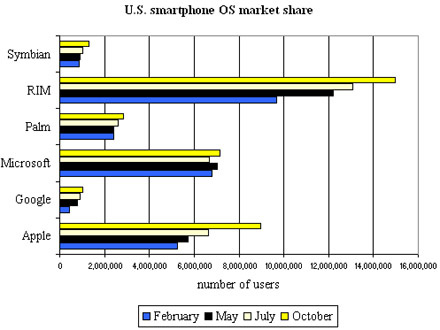
Po zadnjih podatkih ComScore je v ZDA prvič v zgodovini, število iPhone uporabnikov preseglo število Windows mobile uporabnikov. V oktobru 2009 naj bi bilo v ZDA 9 milijonov iPhone uporabnikov in 7 milijon Windows mobiel uporabnikov. iPhone s svojimi številkami še vedno ni prvi na lestvici. Zmagovalec v nadaljevanju.
Na prvem mestu lestvice še vedno kraljuje BlackBerry z 14.96 milijonov. Palm in Android pa sta na 2.84 milijonov in 1.02 milijonov.
Več v nadaljevanju.
"Design is not just what it looks like and feels like. Design is how it works. " Steve Jobs
Apple baza znanja na makonja.info.
OK. Torej imamo iPhone 3G star 5 mesecev. Na njem teče jailbreakan 3.0 softwer v ozadju pa teče ultrasn0w. Kar se tiče ostalih aplikacij ki so v ozadju imam še Lock calendar, ki prikazuje koledar na lock screenu, to je pa tudi vse. Telefon je torej relativno nov in baterija bi morala držati podobno kot takrat ko je bil kupljen. Pred tem poskusom sem iz iPhona potegnil kvečjemu dan uporabe. Proti koncu dneva sem bil že na 30% in to ni bilo kul. Spodaj sem napisal kaj sem naredil, da sem iz enega dneva dobil 4.
1. Kot prvo sem moral kalibrirati baterijo. To pomeni, da jo napolniš na 100% in potem izprazniš do 0%, pustiš nekaj časa (1h-2h) in potem spet napolniš do 100% in pustiš nekaj časa da stoji na 100% (1h-2h). To sem ponovil 2x.
2. Potem pa sem začel spreminjati nastavitve telefona, da se bo ta čim manj obremenjaval in uporabljal baterijo.
Moje nastavitve:
1. Brightness na malo manj kot pol
2. SSH off
3. 3G off
4. WI-fi on (wi-fi sem imel vklopljen cel čas)
5. Background notifications off
6. Location services off
7. Bluetooth off
8. Auto-lock 1 min
5. Fetch data off (settings>mail) Push off - Manual on
Ponoči telefona nisem izklapljal, vklopil sem samo Airline mode.
Telefon sem v tem obdobju 4x priklopil na iTunes, da sem naložil neke aplikacije. Vse skupaj je bil priklopljen 10min.
To je to. Poizkusite in javite koliko ste vi potegnili iz vaše baterije.
![Reblog this post [with Zemanta]](https://lh3.googleusercontent.com/blogger_img_proxy/AEn0k_sjdMuP5XfRTewF_MB3UGqYRWFqbB8YP0LEuYP3qqVIY5EhzNDfh4LMSt7GhhOLp-zmvmLheBgJXjssZHxYUTBeSmErUCEGf2lcpHEtTrWyIcPnMjqrwR-MAdljOHKmoWRmt5QKz75Jna2OnKR7x8g=s0-d)
Več v nadaljevanju.
Naročite se na:
Objave (Atom)

OK. Torej imamo iPhone 3G star 5 mesecev. Na njem teče jailbreakan 3.0 softwer v ozadju pa teče ultrasn0w. Kar se tiče ostalih aplikacij ki so v ozadju imam še Lock calendar, ki prikazuje koledar na lock screenu, to je pa tudi vse. Telefon je torej relativno nov in baterija bi morala držati podobno kot takrat ko je bil kupljen. Pred tem poskusom sem iz iPhona potegnil kvečjemu dan uporabe. Proti koncu dneva sem bil že na 30% in to ni bilo kul. Spodaj sem napisal kaj sem naredil, da sem iz enega dneva dobil 4.
1. Kot prvo sem moral kalibrirati baterijo. To pomeni, da jo napolniš na 100% in potem izprazniš do 0%, pustiš nekaj časa (1h-2h) in potem spet napolniš do 100% in pustiš nekaj časa da stoji na 100% (1h-2h). To sem ponovil 2x.
2. Potem pa sem začel spreminjati nastavitve telefona, da se bo ta čim manj obremenjaval in uporabljal baterijo.
Moje nastavitve:
1. Brightness na malo manj kot pol
2. SSH off
3. 3G off
4. WI-fi on (wi-fi sem imel vklopljen cel čas)
5. Background notifications off
6. Location services off
7. Bluetooth off
8. Auto-lock 1 min
5. Fetch data off (settings>mail) Push off - Manual on
Ponoči telefona nisem izklapljal, vklopil sem samo Airline mode.
Telefon sem v tem obdobju 4x priklopil na iTunes, da sem naložil neke aplikacije. Vse skupaj je bil priklopljen 10min.
To je to. Poizkusite in javite koliko ste vi potegnili iz vaše baterije.
Več v nadaljevanju.
OK vsi tisti, ki smo že kdaj Jailbreakali telefon, da je eden od prvih korakov, da le tega spravimo v DFU (recovery mode). Zadeva naj bi bila sila preprosta ampak men vedno vzame največ časa. Navodila v nadaljevanju.
Ne bom dolgovezil kako sem prišel do tega in s čem sem se prej hecal. V bistu sem delal enako kot v navodilih razen drugega koraka.
1. Telefon priklopimo!! na računalnik in ga normalno ugasnemo (iTunes prižgan)
2. Pritisnemo tipko za vklop in jo držimo 2-3 sekunde, dokler se ne pojavi Apple logo
3. Ko se pojavi Apple logo, takoj pritisnemo zraven še Home tipko in jo držimo (tipko za vklop še vedno držimo)
4. Preštejemo 10 sekund in spustimo tipkov za vklop (tipko Home še vedno držimo)
5. Držimo tipko Homce ca. 30 sekund on dokler na iTunes ne pove da smo v DFU mode
NAVODILA ENKRAT ALI TRINAJSTKRAT PREBERITE SKOZI IN ŠELE POTEM SE LOTITE SPRAVLJANJA IPHONA V DFU.
lp,m
Več v nadaljevanju.
Danes zjutraj, ko sem se zbudil sem zagledal na twitterju, da ljudje že neki govorijo o odklepu,... Odhitel sem na http://blog.iphone-dev.org/ in glejga zlomka, res je. Dev-tem nam je poklonil ultrasn0w. Za vse tiste, ki ne veste kaj je ultrasn0w, to je programček, ki omogoča odklep iPhona 3G (ne Jailbreak - odklep!). Navodila v nadaljevanju.
Ultrasn0w for iPhone 3G is ready!
1.Ensure you have upgraded to iPhone OS 3.0
2.Jailbreak your iPhone 3G using redsn0w or PwnageTool (this will also install Cydia/Icy)
3.Run Cydia or Icy
4.Please add the repo repo666.ultrasn0w.com to Cydia or icy
5.Search for ‘ultrasn0w’ in cydia or icy and install ultrasn0w
6.Reboot your iPhone 3G
7.T-Mobile USA users should disable 3G before using ultrasn0w
8.Enjoy
Uživajte!
Več v nadaljevanju.
Hotel dostopati do podatkov na iPhonu brez da bi moral zapustiti Finder okolje, ki mi je tako všeč. Govorim seveda o SSH-anju na iPhone. Za to potrebujete/morate imeti Jailbreakan telefon in na njemu naloženo aplikacijo OpenSSH, ki jo dobite na Cydii. Tutorial v nadaljevanju.
** Tutorial samo za Mac uporabnike **
Torej, potrebujete jailbreakan iPhone, OpenSSH aplikacijo s Cydie in če želite (ni pa mus) SBSettings aplikacijo tudi s Cydie. Le ta vam omogoča dostop do vklopa Wi-fi, bluetooth, 3G, EDGE kar iz home screena - enostavno s prstom potegnete od zgoraj (od ure) navzdol proti docku. S SBSettings boste prav tako lažje pogledali vaš Wi-fi naslov, ki ga boste rabili v nadaljevanju. (Video v angleščini, ki pove malce več o SBSettings)
Na Macu pa boste rabili programček imenovan Expandrive. Program ni zastonj a ima 30 dnevno preizkusno obdobje. Program najdete tukaj. Obstajajo tudi načini, kako program pridobiti zastonj, pobrskajte po torrentih... Če ne najdete se javite z komentarjem, bomo zrihtali :)
1. Z iPhonom sem povežeš na domače wireless omrežje in vklopiš SSH ** POZOR Mac in iPhone morata biti na enakem wireless omrežju! **
-->Pogled s SBSettings
Če nimate SBSettings, vklopite Wi-fi skozi Settings na iPhonu.
2. Zapišite si Wi-fi IP address s SBSettings ali pa poglejte IP naslov skozi Settings
3. Namestite si ExpanDrive program na Mac, dobite ga tukaj
4. Zaženite ga in klinite na plusek, da dodate nov "disk"
5. Iz dropdowna izberite SFTP
V polje "Server" napišite IP, ki ste ga dobili z iPhona (npr. 192.168.2.101)
V polje "Username" napišite root
V polje "Password" napišite alpine ** Odkljukajte SAVE **
V polje "Nickname" napišite ime povezave (npr. iPhone)
V polje "Remote Path" napišitie / (poševnico)
Če želite, da se program ob zagonu avtomatično poveže z iPhonom odkljukajte tudi "Reconnect at login"
-->Naj vas opozorim, da se zna IP številka zamenjati naslednjič ko se z iPhonom povežete v omrežje, če zadeva ne bo delovala prvo preverite to.
-->Prav tako, vsaj pri meni, mora biti iPhone na home screenu in ne sme biti zaklenjen, da se poveže z Macom
5. ExpanDrive vam bo avtomatsko dodal iPhone v Finder in le ta se bo obnašal kot zunanji disk.
Primer uporabe - če želite z iPhona potegniti slike, navigirajte do private/var/mobile/media/DCIM
Tukaj noter se nahajajo albumi s slikami z vašega iPhona.
Če želite dostopati samo do slik na iPhonu, odprite ExpanDrive>desni klik na iPhone povezavo> in v "Remote path" napišite /private/var/mobile/Media/DCIM **črka M v Media in DCIM morajo biti napisane z veliko** To vam bo v Finderju odprlo samo mapo s slikami.
To je to. Če imate težave ali pa kaj pa kar pod komentarje.
Več v nadaljevanju.


Nekaj časa nazaj sem pisal o sinhronizaciji iPhona, Maca in Googla (tukaj). Vse je lepo in prav dokler se mi Address Book ni prenehal sinkati z Googlom in zato tudi s iPhonom. Povezava Googla in iPhona je delovala brez problemov.
Zadevo sem malce pogooglal in našel rešitev. "Zadevo počnete na svojo roko, ne garanitram da bo delovala in da vam ne bo odpadla glava, roka ali pa kaj podobnega."
1. Odpri Terminal in skopiraj tale ukaz
sudo defaults write /System/Library/PrivateFrameworks/GoogleContactSync.framework/Resources/ClientDescription Type 'server'
Potem pa še to
sudo chmod 644 /System/Library/PrivateFrameworks/GoogleContactSync.framework/Resources/ClientDescription.plist
** ukaze morate skopirati kot eno vrstico **
2. Če ti je Terminal vse lepo oddelal, resetiraj Maca
3. Zaženi iSync>Preferences in odkljukaj da se pokaže v meni vrstici, da se vidi ali sinka ali ne. Vpiši nekaj v Adress Book in klikni Sync na iSync ikoni. Ko se ta zavrti do konca bi morala biti sprememba vidna pod Google Contacts.
--------- če želiš, da se zadeve avtomatsko/periodično sinkajo potem sledi nadaljnim navodilom
1. Na Mac si potegni Lingon http://sourceforge.net/projects/lingon/ (simple programček nič zahtevnega)
2. Zaženi ga, klikni na plusek levo zgoraj in potem klinite Create
3. Izpolnite polja Name, What in časovni termin (jaz sem dal na 2 uri)
4. V What skopirajte
/System/Library/PrivateFrameworks/GoogleContactSync.framework/Versions/A/Resources/gconsync --sync gconclid --register 1 --username user@gmail.com --password PASSWORD --syncmode fas
-->izbiršite "username user@gmail.com" in napišite vaš email
-->izbrišite "password PASSWORD" in napišite vaše geslo --> če vam ne bo delalo probajte dati vaše geslo v "narekovaje"
5. Ko ste vpisali vse potrebno, klikni Save (zgoraj levo-pri plus gumbku)
6. Sedaj priporočam da Maca ponovno zaženete, da vse spremembe stopijo v veljavo
7. iSync ikono lahko poljubno odstranite (iSync>Preferences>Show status in menu bar)
To je to. V komentarje napišite če sploh imate takšen problem in če vam ga je uspelo rešiti z zgornjimi navodili.
Več v nadaljevanju.


Danes je Dev-Team na svoji spletni strani objavil, da bodo zvečer (po njihovem času seveda) v živo na internetu pokazali kako deluje yellowsn0w na 3.0 softweru. Link do feeda v nadaljevanju.
Citiram Dev-Team :
"As anyone reading this blog must already know, this is the big week where Apple releases their official 3.0 FW to the public (Wednesday), and then the new iPhone2,1 hardware, aka the iPhone 3GS (Friday).
On Tuesday evening (just before the big Apple release) we’ll do a live demo of the yellowsn0w carrier unlock working on official 3.0 firmware. The actual link for the feed will be twittered by @MuscleNerd and also placed here when the feed starts. The demo should answer everything you need to know about the new yellowsn0w. But it’s good news for iPhone 3G unlockers everywhere.
Meanwhile, we’re in the middle of testing our PwnageTool and QuickPwn tools, which will work with iTunes 8.2. The jailbreak of course continues to work on 3.0 for all devices it ever worked on, thanks due the Pwnage 2.0 technique released last summer. Our tools will be released no sooner than the Apple release (just in case!).
P.S. For the new iPhone 3GS, please don’t expect periodic updates about any progress we have or don’t have. Nothing gives Apple the upper hand like someone tweeting or blogging partial hack results. That’s not how cat & mouse is played :) That’s how the cat gets fed."
Veselim se novih funkcij 3.0. Več tukaj.
Ko bodo na voljo bodo točni postopki/navodila za jailbreak/unlock 3.0 softwera objavljena na iClarified.
lp,m
Več v nadaljevanju.
Danes sem na forumu Jabuk.si prebral sporočila na temo PUSH za siromake :) To me je potaknilo, da napišem post o tem kako sem si sam uredil PUSH na svojem iPhonu. Govora ne bo samo o PUSH notifikaciji za Mail ampak tudi za Contacts (Kontakte) in Calendar (Koledar).
**UPDATE glede koledarja čisto spodaj**
Kot prvo je treba imeti Gmailov račun za e-pošto. Če ga nimate ne vem kaj še čakate, dobite ga tukaj.
Od tukaj naprej pa je zadeva preprosta. Naj vas samo opozorim da bo ta proces izbrisal vse Kontakte in vse Koledarske vnose iz vašega iPhona in jih nadomestil s temi, ki so na Gmail Contacts in Gmail Calendar. - Jaz sem se tega ubranil tako, da sem že prej sinhroniziral svoj adresar z googlovim, prav tako tudi koledar. Vsi podatki se bodo zapisalo v Gmailov default koledar, tako da če jih imate več ne boste presenečeni :) Po tem prvotnem izbrisu pa se bodo samodejno sinhronizirali.
Na iPhonu ustvarite nov Exchange račun za pošto, kot prikazano na slikah spodaj.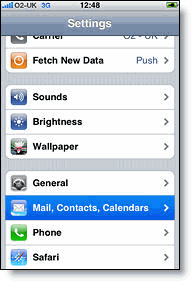
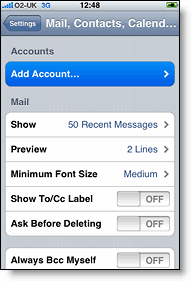
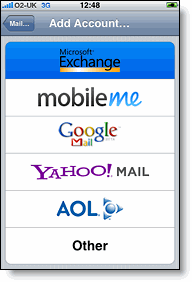
V Email polje napišite ime računa al pa karkoli želite. S tem boste poimenovali račun.
Domain polje pustite prazno.
V polje Username napišite vaš celotem gmail naslov (npt. janez.novak@gmail.com).
Pod Password pa vaše Gmail geslo.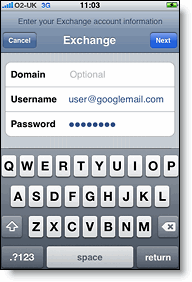
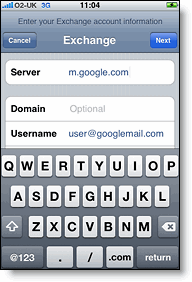
Potem pritisnite Next (na vrhu ekrana).
V polje Server vpišite m.google.com
Potem pa spet Next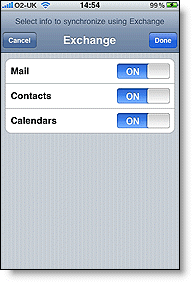

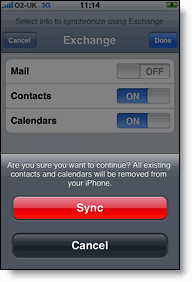
Zaenkrat so podpri samo Kontakti in Koledar, zato Mail pustite na off. Dvakrat vas bo vprašalo o izgubi podatkov, obakrat kliknite Sync. (S tem boste izgubili vse Kontakte in Koledarske vnose na vašem iPhonu) - Jaz sem se tega ubranil tako, da sem že prej sinhroniziral svoj adresar z googlovim, prav tako tudi koledar.
To je bil torej prvi veliki korak k popolnem PUSH iPhonu. Sedaj je treba še naštimat Push email. Za email ni potrebno imeti Gmail računa lahko imate katerega koli samo da ga imate naštimanega na iPhonu. Tukaj je pogoj da imate Jailbreakan telefon, kar pa mislim da imate že skoraj vsi ;
Odprete Cydio in kliknete na search. Poiščete aplikacijo PushMod in jo intštalirate. Aplikacija vam omogoči da v Nastavitvah > Fetch new data > nastaviti interval preverjanja pošte Every 1 minute. To vam bo dalo še "PUSH" email.
Vsa vprašanja in komentarje pišite spodaj.
Še navodila v angleščini tukaj. Slike so tudi od tam.
**UPDATE**
Od obiskovalca Aleša, sem dobil heads up glede dodatne funkcije za koledarje oz. navodila kako dodaš več barv/koledarjev da se sinkajo z iPhonom.
1. Ko končaš celoten zgoraj omenjeni postopek, odpreš Safari na iPhonu in vpišeš http://m.google.com/sync
2. Če ti stran odpre v SLO klikni na zamenjaj jezik in daj v ANG (pri SLO samo napiše, da naprava ni podprta)
3. Vpišeš se svojim uporabniškim imenom in geslom
3. Zgoraj na sredini najdeš gumb Setting, klikneš in urediš katere koledarje bi imel kot PUSH koledarje
To je to. Jaz sem sprobal in dela. Hvala še enkrat Alešu za info!
lp,m
Več v nadaljevanju.
Ljudje imajo radi svoje iPhone. V nadaljevanju nekaj lepih slikic.
Več slik tukaj.
lp,m
Več v nadaljevanju.


Na Ebayu sta se pojavila 2 protipa iPhona, ki sta bila izdelana približno 6 mesecev pred predstavitvijo iPhona. Eden od njih ima naložen prvi testni operacijski sistem, drugi se pa žal ne prižge :( Slike v nadaljevanju.
Oglas z Ebaya:
-----
Here is a quite rare and collectable example of iPhone prototypes, one even running a beta OS. Only one of the phones works however. Neither unit says "iPhone" on them anywhere, or list the storage capacity which is interesting. I did some research on the serial numbers, it appears they were both manufactured about 6 months before the release of the iPhone.
Phone #1:
-Powers on OK - GSM service works
-Plastic matte screen (see pics)
-Serial number YM649xxxxxx which corresponds to a factory in China, manufactured week 49 of the year 2006.
-Runs iPhone OS 03.06.01_G (iPhone Launch OS 1.0 was version 03.11.02_G)
-Good cosmetic condition
Phone #2:
-Doesn't turn on (tried leaving on charger for awhile, along with various reset procedures)
-Glass screen
-Serial number YM650xxxxxx which corresponds to a factory in China, manufactured week 50 of the year 2006. (The iPhone was announced on Jan 6 2007 and release June 29 2007.)
-I replaced the battery and still doesn't work. Currently apart right now, can leave as-is for buyer or reassemble.
-Has various scratches, it is in fair cosmetic condition at best
The phone that works is pretty neat to use. It does make calls(with my ATT sim), and I can surf the net. However when I did get to web pages they were the mobile versions, not the regular versions. I can't figure out how to set a ringtone, it is just silent right now. I can receive SMS but not compose my own, other than 5 included test messages. It doesn't sync to itunes. Camera seems to work. It has tons of testing options.
Also, the working phone has several interesting subtitles that alternate on the screens including:
[Skank is the new black]
[Nine parts perspiration]
[Say hello to the Newton MessagePad 3000]
[Skankphone]
The phones also comes with a really nice soft case for each. I can guarantee that the working phone will work when you get it, but nothing else beyond that. This auction includes the 2 phones, and the 2 cases, and that is it. Shipping via USPS Priority Insured. Paypal within 3 days. Please ask any questions before bidding.
-----
Via iClarified
lp,m
Več v nadaljevanju.


Ljudje, ki stojijo za Cydio (aplikacija s pomočjo katere nalagamo aplikacije na naš Jailbreakan iPhone) so povedali, da bo od jutri na prej na voljo nova spletna trgovina za iPhone aplikacije, Cydia Store.
Trgovina bo omogočala vsem razvijalcem aplikacij, katerih aplikacije niso bile sprejete na Applov Appstore, da svoje aplikacije delijo s svetom.
Citiram:"The Cydia Store is about providing a simpler billing channel to buy the already commercial applications in Cydia, like Snapture."
lp,m
Več v nadaljevanju.

Damjan Murko, ker ne veš na kakšen način bi še zabaval slovensko javnost, ti svetujem da si nabaviš nekaj iPhonov ali iPodov in postaneš prvi slovenski Apple glasbenik. Nekaj PR boš že požel na ta račun. Video v nadaljevanju :)
Mlade luštne umetnice, ki ustvarjajo glasbo samo z iPhone/iPod aplikacijami.
lp,m
Več v nadaljevanju.
Zadnje čase je veliko govora o Amazon Kindle napravi, ki je v bistvu e-knjiga. Na njo lahko naložite knjige, časopise ... skratka vse kar najdete na Amazon.com trgovini. Včeraj pa je Amazon lansiral novo iPhone aplikacijo, ki prinese funkcije kindla na iPhone. Video v nadaljevanju.
Aplikacija je na voljo brezplačno, dobite jo tukaj. (iTunes link)
lp,m
Več v nadaljevanju.

iPhone 3G namreč. Vogue je objavil intervju z zakoncema Gates, ki sta med drugim povedala, da sta iPod Touch in iPhone prepovedana v njihovi hiši (za otroke namreč).
G. Gates pa je priznal, da mu iPhone ne bi bil odveč. Citiram:"Every now and then I look at my friends and say 'Ooh, I wouldn't mind having that iPhone'."
Več tukaj.
lp,m
Več v nadaljevanju.

Video v nadaljevanju :)
Nova iPhone aplikacija iClean :)
lp,m
Več v nadaljevanju.
Pri Arstechnica so zbrali 7 načinov kako dostopati do dokumentov na vašem iPhonu. Povezava v nadaljevanju.
Vseh sedem načinov tukaj.
lp,m
Več v nadaljevanju.
TapSB je nov SpringBoard modifikacija (dodatek), ki bo omogočil lajše premikanje med SpringBoard stranmi. Slika v nadaljevanju.
TapSB me spominja na Sony Ericsson X1 (Xperia), ki omogoča nekaj podobnega.
TapSB deluje na podlagi dvoklika, ki pokaže 6 majhnih sličic (thumbnails) vaši strani, potem pa s klikom izberete na katero želite.
TapSB bo na voljo preko iSpazio Cydia repositorija, kar pomeni, da boste morali imeti Jailbreakan telefon.
(via iSpazio)
lp,m
Več v nadaljevanju.


V zadnjem tednu je bilo kar nekaj "novih" oz. ugibanj glede novega iPhona. Sedaj so se pojavile tudi slike na katerih naj bi bil zadnji pokrov novega iPhona. Občutek imam, da se nekaj kuha :)
Slike so prišle z Kitajske. Zadnji del naj bi bil nekoliko lažji za prijet in izgubil naj bi svojo odsevnst.
Da gre novi iPhone so ugotovili po serijski številki A1303, ki je baje še ni bilo pri nobenem iPhonu.
(slike via Macrumors.com)
lp,m
Več v nadaljevanju.


In sicer tega ni naregu Garmin, Magellan al pa TomTom vse zasluge gredo podjetju XWaves in njihovemu xGPS projektu. Aplikacija uporablja 3G povezavo da sproti prenaša zemljevide z Googla ali pa uporablja že shranjene zemljevide.
Aplikacija lahko deluje z vgrajenim GPS lokatorjem (iPhone 3G) ali pa z modulom podjetja XWaves (iPhone 2G). Na voljo bo samo za Jailbreakane telefone, trenutno pa je v prerelease fazi (tik pred izidom).
Več iz Arstechnice:"XWaves is getting ready to release a new version of the software that will make the feature set even more competitive. Version 1.2, currently in prerelease state, will include several new features, including compatibility with Google Terrain Maps, wireless syncing of map files, night mode, and perhaps most importantly "English voice instructions.""
Več o XWaves tukaj.
(via ArsTechinca)
lp,m
Več v nadaljevanju.

V nadaljevanju še en mocup novega iPhona. Tokrat nas rajcajo z Gizmodota. Men je lep!
lp,m
Več v nadaljevanju.


 Twitter - sledi me