
Danes sem spet odnesel svojega Macbooka na PRO Servis od FMC-ja. Glede na to, da zadnje čase berem samo slabe stvari o Apple serviserjih sem se odločil, da napišen eno dobro. Za spremembo.
Moja izkušnja s serviserji na PRO Servisu so super. Oz. ne s serviserji ampak s serviserjem, Tomijem. Dobrega Apple strokovnjaka je v Sloveniji težko najti, zato sem se Tomija prijel ko pijanec plota :)
Na PRO Servisu popravijo hitro (Pred kratkim so za Apple rezervne dele eliminirali posrednika, tako da jih lahko dobijo že v enem dnevu) in dobro. Jaz sem pri njih že dvakrat menjal zgornjo ploščo z tipkovnico in sem bil obakrat zadovoljen s storitvijo (Dvakrat sem jo menjal ker mi pokrov Macbooka vsake tolko odlomi košček na zgorji plošči pri tipkovnici. Macbook design #fail pač :)).
Ko je računalnik popravljen (pri men je trajalo 20 min, glih za eno kavico), dobiš prijazen SMS, da ga lahko greš iskat.
Skratka, če iščete zanesljivega Apple serviserja vam svetujem, da se obrnete na Tomija iz PRO Servisa.
lp, m
P.S.
Sem pa res vesel, da sem vzel Apple Care pack :)
Več v nadaljevanju.

Če ima kdo viška $400 in bi rad zaščitil svojega 13" Macbooka, potem mu svetujem ta karbonski skin, ki ga bo varaoval maca kot še nihče prej. V nadaljevanju link za naročilo.
Prednaročila pobirajo tukaj, ker bo na voljo šele konec januarja 2010.
Več v nadaljevanju.
Filmček v nadaljevanju vam pokaže kako se iz navadnega Macbooka naredi Modbook (modificiran macbook, ki je v bistvu tablet).
Več o Modbookih tukaj.
lp,m
Več v nadaljevanju.
Tale programček je ena zelo majhna uporabna stvar :) Ko me je kolega @matevzluzar sprva opozoril najn se mi je zdela "kr neki", sedaj ko pa jo že nekaj časa uporabljam, začenjam spoznavati njene prednosti. Kaj smcFanControl počne? Da vam kontrolo nad ventilatorji v vašem Macu.
Uporabniški vmesnik je sila preprost. Aplikacija se po namestitvi in vklopu postavi v meni vrstico in čaka na ukaze.
Prvo kliknemo na Preferences in namestimo hitrosti vrtenja ventilatorja. Jaz imam normalno, srednje in Hight RPM. Pri normalno se ventilator vrti z 1800 obratov, pri srednje z 3800 pri Hight RPM pa z največjo močno hitrostjo 6200 obratov na minuto. Pri nastavitvah normalno in srednje se ob dodatnem pregrevanju hitrost ventilatorja sama povečuje tako da ni skrbi o pregrevanju.
In kaj so konkretne uporabe tega programčka? Jaz ga, če vem da bom delal s kakšnimi slikami, videi ali da bom igral igre, nastavim na High RPM in imam cel čas delovanja polne obrate, kar temperaturo drzi na najnižji mozni točki ves čas. S tem obvarujem vse sisteme računalnika kajti vročina ne koristi nobenemu. Prav tako če imam Macbook v krilu in se ta začne segrevat, vklopim smcFanControl da se ne opečem :)
Aplikacija je brezplačna in jo dobite tukaj.
Če imate kak zanimiv način uporabe pa kar pod komentarje.
lp,m
Več v nadaljevanju.
Vem da je to stara stvar in da se že nekaj časa prodaja, vendar sem jo jaz zdaj prvič videl in se mi zdi kul. Poleg tega pa je sedaj na razprodaji, tako da če koga zanima, navali narode.
Gre se namreč za Macbook Standz stojalo za vaš Macbook, ki ga postavi na glavo. Dobesedno. Všeč mi je ideja in uporabnost. Macbooka tja pospravimo, ko ga neuporabljamo, če pa imamo zunanji ekran lahko macbooka priklopimo nanj in ga vseeno damo v Standz. Nekaj takega sem imel v mislih za pisarno.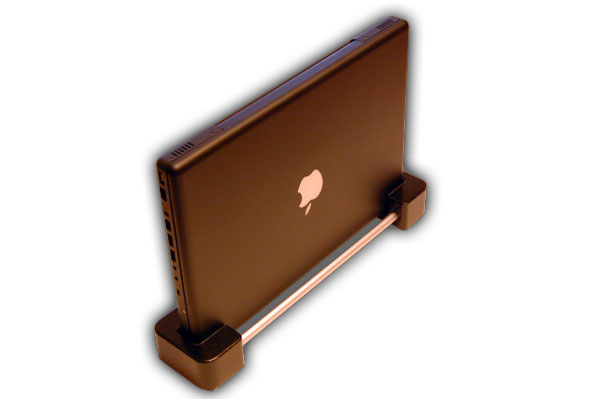
Macbook Standz lahko dobite tukaj, po sedaj ugodnejši ceni.
lp,m
Več v nadaljevanju.
Apple ima odličen product placement, od sedaj tudi v risankah.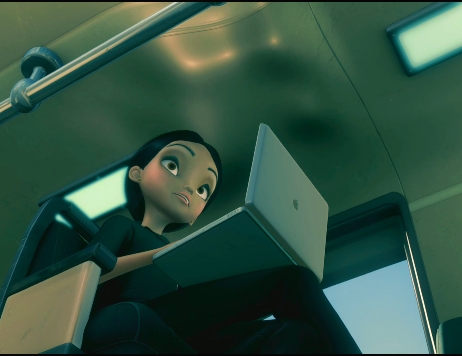
Gre se za risanko Bolt od Disneya :)
lp,M
Več v nadaljevanju.
Vem da je že videno sam si zasluži post na blogu.
lp,M
Več v nadaljevanju.
Macbook NANO!?!?!
Apple prenosnik velikosi Asus EEE-a? Hm...
Fake? Da, ker ni od Appla! Zgleda dobro? Da, malo ga je treba se dodelat! Bi ga imel? Hell yeah! :)
Več tukaj.
lp, M
Več v nadaljevanju.
Pri postu o kalibraciji baterije sem pisal kako sem nezadovoljen s svojo baterijo, zato ker je takrat imela samo 91% zdravja. Včeraj ko sem spet pogledal je imela samo 89%. Vem da je to normalno in da se te vrednosti znižujejo zvišujejo dnevno, samo sem se odločil da sprobam kaj časovno pomeni 89%.
Rezultat je bil presenetljiv.
Preden pa vam razkrijem rezultat, naj vam povem da sem Macbook uporabljal na faksu kar pomeni da sem imel vklopljen Word, Firefox (Wireless na Eduroam), Audio Recorder, Adium in Dashboard. Zadnje pol ure sem izklopil Wireless in zaprl Firefox, Adium in Dashboard. Ostala sta še Word in Audio Recorder. Svetlost zaslona sem imel na 2 črtici že od začetka in baterijo na Better Battery Life. Vmes sem dal kdaj svetlost zaslona na nulo, tega je bilo recimo vse skupaj 15min. In čas, ki sem ga dosegel?
Dobre 4 ure! Bil sem presenečen in zadovoljen. Kako gre pa vam?
lp ,m
P.S.
Baterija ima v trenutku pisanja 93% :)
Več v nadaljevanju.
Pri pred, pred, predzadnjem postu sem pisal o iStat Nano widgetu in ugotovil sem da imam "samo" 92% zdravja baterije. To se mi je zdelo nekako slabo in odločil sem se, da baterijo kalibriram in tako poskušam iztisniti čim več iz nje.
Naj vas samo opomnim, da je kalibracija baterije dobra in potrebna. Normalni uporabnik naj bi jo delal vsake toliko (enkrat na par mesecev), jaz jo enkrat na mesec.
Postopek je preprost a rabi nekaj časa.
1. Napolnite baterijo do konca in jo pustite priklopljeno na elektriko vsaj 2 uri. Lahko tudi več. Boljše če več.
2. Odklopite elektriko in računalnik uporabljajte dolker se čisto ne izprazni. Računalnik bo prešel v prisilni Sleep način. Bodite pozorni in shranite svoje delo preden se računalnik izklopi. Baterija v tem trenutku ima še nekaj rezervne moči zato probajte ponovno prižgati računalnik in držati tipko "t", da se prižge v "target*" načinu. Potem samo pustite in počakate da se dokončno izprazni (5-10min). edit:na zadnje ko sem delal kalibracijo, je bila ta ze prazna in ponovni vklop ni bil možen.
3. Računalnik pustite tako prazen vsaj 5 ur ali več. Najboljše da čez noč.
4. Priklopite računalnik v elektriko in ga pustite da se napolni do konca. Medtem ga seveda lahko uporabljate. Ko se baterija napolni do konca, je proces kalibriranja končan.
*"target" je način vklopa, ko mac deluje kot zunanji firewire disk
Ta način kalibracije je primeren za PowerBook G4 (15-inch Double-Layer SD), MacBook (vsi modeli), MacBook Pro (vsi modeli) in MacBook Air.
lp, M
edit:zadnja kalibracija ni prinesla obljubljenega. zdaj sem na 91% :(
Več v nadaljevanju.
Zato ker je tako majhen da ga lahko daš na okensko polico! :)
Vsi tisti, ki imate MB-je lahko pod komentarje dodate sliko oz. napišete zakaj se vam zdi da je dobro imetu MB! Razlogov je malo morje, sam lahko take hecne izpostavite :)
lp, M
Več v nadaljevanju.

Kaj sploh je ta mini DisplayPort, ki se pojavlja na novih Macbookih?
To je grafični izhod, ki je zamenjal mini-DVI in DVI izhode starih Macbookih (to je vsem jasno). Vprašanje pa je, če je to samo še eden od Applovih marketinških trikov, da bi ljudje kopovali nove kable in nove konverterje, ali pa je ta standard dejansko boljši oz. uporabnejši?
DisplayPort je v resnici, odprt industrijski standard, ki ga spodbujajo Video Electronics Standards Association (VESA). Poleg tega Apple ni edina družba, ki podpira DisplayPort. HP, Philips, Samsung, Lenovo, AMD, NVIDIA, Intel in številna druga podjetja so že podprla ta novi standard, tako da bomo lahko videli veliko več DisplayPort-združljivih naprav v prihodnjih letih.
DisplayPort pa je tudi manjši (zavzame manj prostora na strani prenosnika), lažji za priklop (deluje podobno kot USB, plug in plug out, brez privijanja) in je bolj vzdržjiv (ni pinov da bi se lahko ukrivili kot pri DVI konektorju).
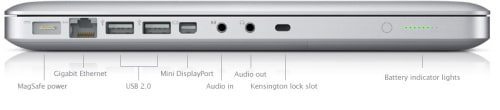
Več o DisplayPortu tukaj.
Več v nadaljevanju.

Pri iFixit so že razstavili oba nova prenosnika.
Razgaljenega Macbooka najdete tukaj, Macbook proja pa tukaj.
Več v nadaljevanju.
Novi Macbook

2.0GHz
- Intel Core 2 Duo
- 2GB DDR3 Memor
- 160GB hard drive
- NVIDIA GeForce 9400M graphics
- 1,199.00 €*
2.4GHz
- Intel Core 2 Duo
- 2GB DDR3 Memory
- 250GB hard drive
- NVIDIA GeForce 9400M graphics
- 1,499.00 €*
Novi Macbook Pro

2.4GHz
- Intel Core 2 Duo
- 15-inch widescreen
- 2GB Memory
- 250GB hard drive
- NVIDIA GeForce 9400M + 9600M GT with 256MB
- 1,799.00 €*
2.53GHz
- Intel Core 2 Duo
- 15-inch widescreen
- 4GB Memory
- 320GB hard drive
- NVIDIA GeForce 9400M + 9600M GT with 512MB
- 2,2590.00 €*
Novi 24 inch Apple Cinema Display

- 849.00 €*
*Cene so iz avstijskega Apple stora
Več v nadaljevanju.
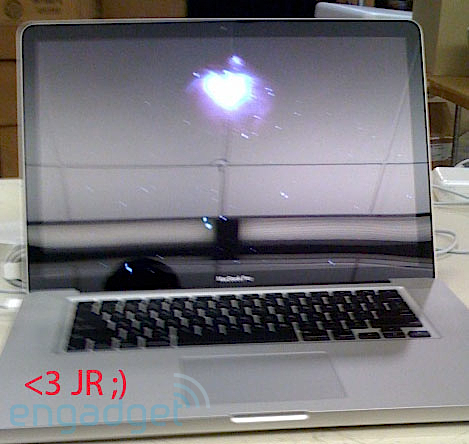
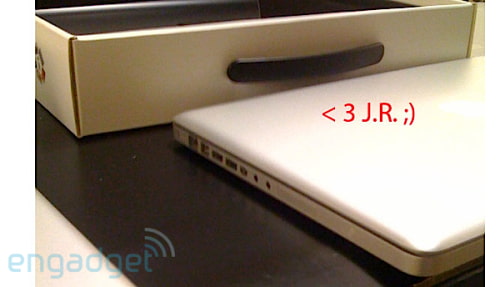
in še cene:
- $899
- $1,299
- $1,599
- $1,799
- $1,999
- in dva po $2,499
Več v nadaljevanju.
Vem da sem rekel da o tem ne bom več, ampak ven so prišle nove slike novega Macbook in Macbook pro ohišja. Tele so po mojem 100% prave. Sedaj si samo v glavi sestavite vse skupaj, dodajte trackpad, tipkovnico in ekran in pred vami je novi Macbook oz. Macbook pro.
Več v nadaljevanju.
Danes sem prvič priklopil svojega Macbooka na zunanji monitor. Monitor je 22" in ga poganjam na resoluciji 1680x1050. Za priklop uporabljam miniDVI to DVI pretvornik, dalje pa DVI kabel. Image by twofivethreetwo via Flickr
Prvi problem na katerega sem naletel je bil ta, da nisem znal spremeniti kateri monitor je primarni. Po defaultu, ko priklopimo zunanji monitor, je Macbookov monitor primarni, zunanji pa je extended oz. po slovensko podaljšani. To pomeni da je Macbookovo namizje podaljšano za ta ekan. Do njega dostopamo tako da z miško gremo na čisto desno. Aplikacije in programe lahko prav tako prenašamo na podoben način. Aplikacijo zagrabimo z miško in jo enostavno potegnemo desno dokler ne postane vidna na drugem monitorju. Vse lepo in prav, ampak jaz sem hotel imeti dock in meni vrstico prav tako na zunanjem displayu. To funkcijo Macbook sicer ima, reče se ji mirroring a če to vklopim je resolucija enaka kot na Macbooku in to je 1280x800, kar je za 22" display premalo (funkcija se nahaja v System preferences>Displays>Arrange>Kljukica na Mirroring). Image via Wikipedia
Rešitev, odprete System preferences, kliknete displays>Arrange in sedaj vidite oba zaslona. Manjši je Macbookov in ima narisano sivo meni vrstico. Z miško primite to vrstico in jo prenestite na zunanji zaslon. Ta bo sedaj postal vaš primarni zaslon in na njemu bo dock in meni vrstica.
Drugi problem, ki sem ga imel je ta, da sedaj ko je bil zunanji zaslon primarni, Macbookovega nisem več potreboval. Kako se torej znebiti Macbookovega zaslona (ga zapreti), brez da bi s tem poslali Macbooka v spanje? Jaz imam bluetooth tipkovnico od Logitecha, ki ima vgrajen trackpad. In kaj sem naredil? Ko sem zaprl Macbooka sam enostavno pomigal z miško in kliknil na katerokoli tipko in pojavilo se mi je okno kjer vpišem geslo (prej sem seveda dodal tipkovnico kot bluetooth tipkovnico). Siple as that. Sedaj imam Macbooka zaprtega in normalno delam na zunanjem ekranu. Če Macbooka odprem se nič ne spremeni, njegov ekran je izklopljen. Normalno lahko uporabljam tudi njegov tipkovnico in miško. Da se vsega skupaj znebim je potrebno samo izvleči kabel. Macbookov ekran postane primarni in se normalno uporablja dalje. Naj vas samo opomnim, da se zaprti Macbook lahko bolj segreva, zato bodite pozorni na toploto. Prav tako ne odgovorjam za vse morebitne napake, ki bi se lahko zgodile z uporabo tega nasveta.
edit: Ko sem priklapljal Macbook na televizijo v dnevni sobi, mi ta način ni deloval, zato sem uporabil program z imenom InsomniaX, ki prepreči Macbooku da preide v spanje, ko ga zapremo. Na televizijo sem ga priklopil z uporabo DVI kable in DVI to HDMI converterja (Comtron 4.9eur).
Tretji problem je nastal pri uporabi Front Rowa. Zagnal sem ga, a ta se je vedno zaganjal na Macbookovem zaslonu (preden sem le tega zaprl in se je enkrat ugasnil). Problem je v tem da se Front Row vedno zažene na primarnem zaslonu. Četudi smo sedaj spremenili kateri je primarni se to še vedno dogaja. Front Row je, ko ga enkrat zaženemo in potem ugasnemo še nekaj časa aktiven, tako da če smo ga prižigali pred priklopom zunanjega enkrana, Front Row še vedno misli da je primarni Macbookov ekran. Rešitev je reset računalnika in prižiganje Front Rowa po priklopi zunanjega ekrana in štimanja da je on primarni. To je to.
Macbook lahk poganja zunanji display v največ 1920x1200 pixlov v milijonih barv.
edit: Nekaj slik priklopa Macbooka na LCD TV v dnevni sobi. Najvecja resolucija je lahko 1920x1080 ampak so stvari premajhne in z kavča nič ne vidim, zato uporabljam 1344x756. Za gledanje filmov uporabljam VLC ker Quicktime pri Full screenu uporablja Macbookov ekran, čeprav je TV primarno. VLC nima težav in avtomatsko naredi full screen na TV-ju.
Več v nadaljevanju.
Novi prenosniki bojo, kakšni še ne vemo. Na internetu kroži nekaj slik, za katere mislim da so prave oz. zelo zelo blizu pravi stvari. Nekateri omenjajo tudi znižanje cen (Macbook 800$). O tem sicer nisem prepričan a bomo videli. Prilagam vam nekaj slik, zbranih na različnih koncih. O tem ne bom več pisal, 14. oktober bo kmalu.
edit: Prilagam ta filmček za katerega se ne bom preveč obremenjeval ali je real ali fake :)
Več v nadaljevanju.
 Image via WikipediaZadnjih nekaj dni imam grozne težave z macbook tipkovnico. Kr naenkrat se neha odzivat. Miska deluje, sistem deluje, samo tipkovnica ne. Če sen računalnik resetiral se je zadeva popravila, ampak čez čas spet neha delat. Popravil sem permisione, resetiral PRAM in NVRAM, nič ni pomagalo. Zdaj se mi je začel sesuvati tudi firefox.
Ugotovil, sem kaj dela težavo, bila je slovenska QWERTZ tipkovnica, ki sem jo imel izbrano. Če uprabim angleško ali Sloenian (ki je na macu by default) zadeva dela, samo ne vem kako dolgo.
Probal bom ponovno namestiti slovensko QWERTZ tipkovnico, mogoce so se kaksni fajli korumpirali :)
edit: Ponovno namestil QWERTZ, še vedno ne dela.
edit2: Po namestitvi Security update 2008-007 ni več problema. Firefox dela normalno.
![Reblog this post [with Zemanta]](http://img.zemanta.com/reblog_e.png?x-id=f2755f60-438f-4862-bdd2-db8e9e5c4a82)
Več v nadaljevanju.
Spodaj sem posnel video kako upravljam z macom prek telefona. Se opravičujem ker se ne vidi čisto najbolje ekran telefona, snemano je bilo z Nokio 6120 Classic.
Več v nadaljevanju.


 Twitter - sledi me